
Generowanie
Jak pracować z większym katalogiem, importem i eksportem?
Przy większej liczbie SKU warto najpierw ustalić standard, potem dopiero skalować proces i omawiać import lub eksport z zespołem Wabne.
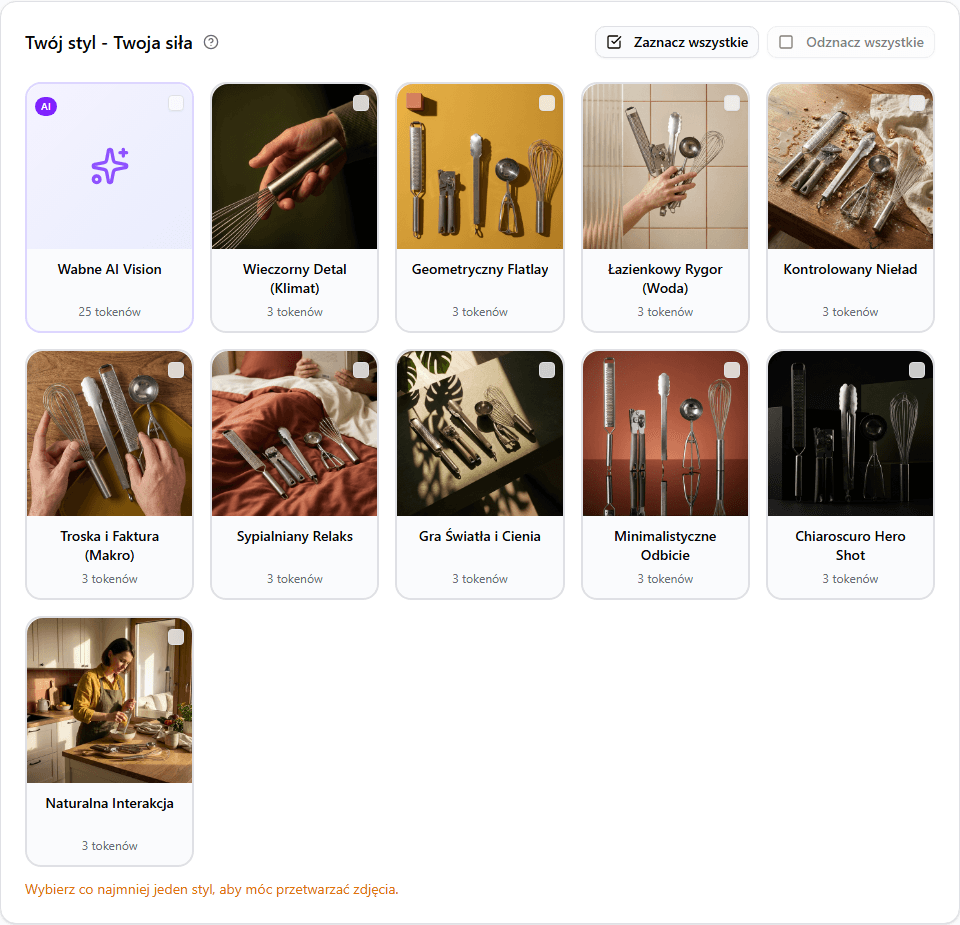
wabne.ai/generatorVariants
Jak to zrobić
- 1Najpierw wykonaj próbę na reprezentatywnej próbce produktów, a nie na całym katalogu. Próbka powinna zawierać produkty łatwe, trudne, jasne, ciemne, błyszczące, z etykietą i o nietypowym kształcie.
- 2Ustal docelowe warianty, proporcje, rozdzielczość, nazewnictwo plików i foldery przed uruchomieniem większej serii.
- 3Zdecyduj, które produkty wymagają takiego samego standardu, a które powinny mieć osobny wariant, tło, kadr albo kanał publikacji.
- 4Jeśli pracujesz na wielu SKU, przygotuj uporządkowaną listę produktów i materiałów wejściowych. Pomaga prosta tabela z nazwą produktu, SKU, linkiem do zdjęcia i docelowym kanałem.
- 5Ustal sposób kontroli jakości przed startem. Przy dużej partii warto sprawdzać wyniki etapami, np. po 20, 50 lub 100 produktach.
- 6Przy potrzebie CSV, integracji, API, masowego importu albo eksportu do sklepu skontaktuj się z zespołem Wabne przed rozpoczęciem pracy ręcznej.
- 7Po wygenerowaniu większej partii sprawdzaj wyniki partiami i zapisuj powtarzalne błędy jako feedback do kalibracji.
- 8Nie poprawiaj ręcznie każdego wyniku, jeśli ten sam błąd powtarza się w wariancie. Lepiej zatrzymać serię, zgłosić problem i dopracować standard.
- 9Po zatwierdzeniu standardu możesz skalować pracę w trybie masowym lub ustalonym procesie importu/eksportu.
Na co uważać
- Nie każdy import, eksport albo integracja jest elementem standardowego panelu. Przy większym katalogu najlepiej ustalić proces z zespołem Wabne przed produkcją, bo późniejsza zmiana nazewnictwa, folderów lub wariantów może być kosztowna.