
Organizacja pracy
Foldery i porządkowanie plików
Pomagają trzymać wyniki w porządku według kampanii, produktów, sezonów, etapów pracy lub kanałów publikacji.
wabne.ai/library
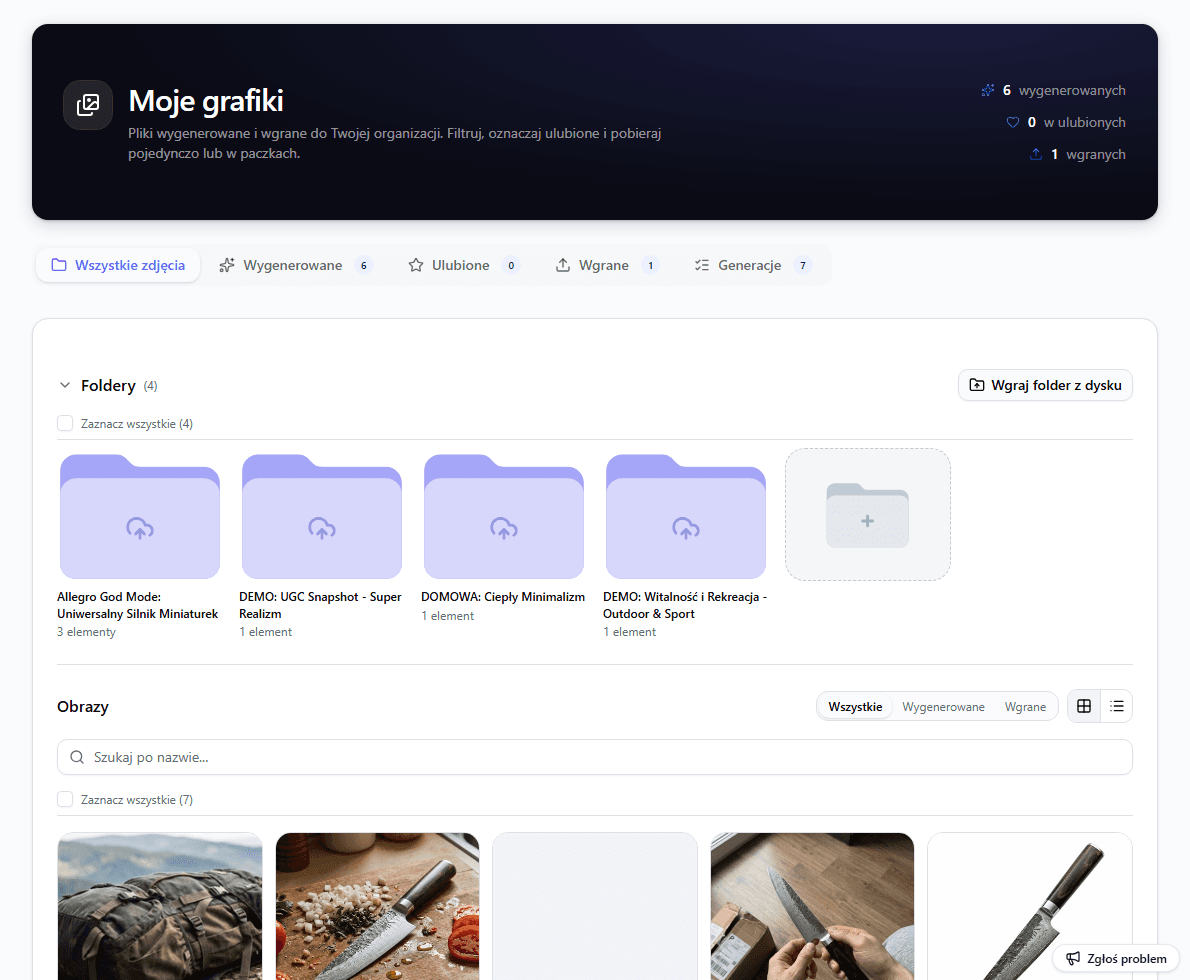
Kiedy użyć
- Masz dużo wyników i chcesz je uporządkować.
- Pracujesz nad kilkoma kampaniami jednocześnie.
- Chcesz oddzielić materiały robocze od gotowych.
- Pracujesz w zespole i chcesz, żeby każdy wiedział, które pliki są finalne.
- Generujesz wiele wariantów i potrzebujesz szybko wracać do zaakceptowanych materiałów.
Jak zacząć
- 1Utwórz folder w bibliotece.
- 2Nadaj mu nazwę zrozumiałą dla zespołu, np. sezon, kampania, kanał, grupa produktów albo status pracy.
- 3Zaznacz pliki i przypisz je do folderu.
- 4Oddziel materiały finalne od testowych, jeśli w bibliotece masz wiele wersji tego samego produktu.
- 5Oznacz najważniejsze pliki jako ulubione, jeśli mają być szybko dostępne niezależnie od folderu.
- 6Używaj nazw zrozumiałych dla całego zespołu i unikaj folderów typu test, nowe, różne bez dodatkowego kontekstu.
- 7Po większej generacji porządkuj wyniki partiami, zanim biblioteka zrobi się trudna do przeszukania.
Szczegóły działania
Jak nazywać foldery
Najczytelniej sprawdzają się nazwy zrozumiałe dla całego zespołu, np. nazwa kampanii, sezon, kanał publikacji albo grupa produktów.
- Dobre nazwy: Jesień 2026 - marketplace, Social - premiera, Finalne - packshoty, Do poprawy - etykiety.
- Słabe nazwy: test, nowe, różne, poprawione, wersja 2 bez daty albo kontekstu.
- Jeśli folder dotyczy kanału publikacji, dopisz format lub platformę.
Jak oddzielać wersje robocze od finalnych
Przy pracy na wielu wariantach łatwo pomylić wersje testowe z gotowymi. Pomaga prosty podział: robocze, do akceptacji, finalne, do poprawy albo foldery per kampania.
- Finalne pliki powinny być po kontroli produktu, tekstu, kadru i formatu.
- Wersje testowe warto trzymać osobno, żeby nie trafiły przypadkiem do publikacji.
- Ulubione oznaczaj tylko dla materiałów, do których naprawdę chcesz wracać.
Co zrobić, gdy nie widzisz pliku
Najpierw sprawdź aktywny folder, zakładkę i filtr. Plik często nie znika, tylko jest ukryty przez wybrany widok.
- Sprawdź zakładki Wygenerowane, Wgrane, Ulubione i Wszystkie zdjęcia.
- Usuń aktywny filtr albo wróć do widoku głównego biblioteki.
- Jeśli plik powstał przed chwilą, odśwież widok po krótkim czasie.
Na co uważać
- Foldery pomagają w organizacji, ale nie zastępują kontroli jakości materiałów.
- Zbyt wiele podobnych folderów może utrudnić pracę tak samo jak brak folderów.
- Nie traktuj folderu jako archiwum praw do materiału. Prawa do zdjęć i wyników trzeba sprawdzać osobno.
Najczęstsze problemy
- Nie mogę znaleźć pliku