
Generowanie
Jak dodać zdjęcie do generowania?
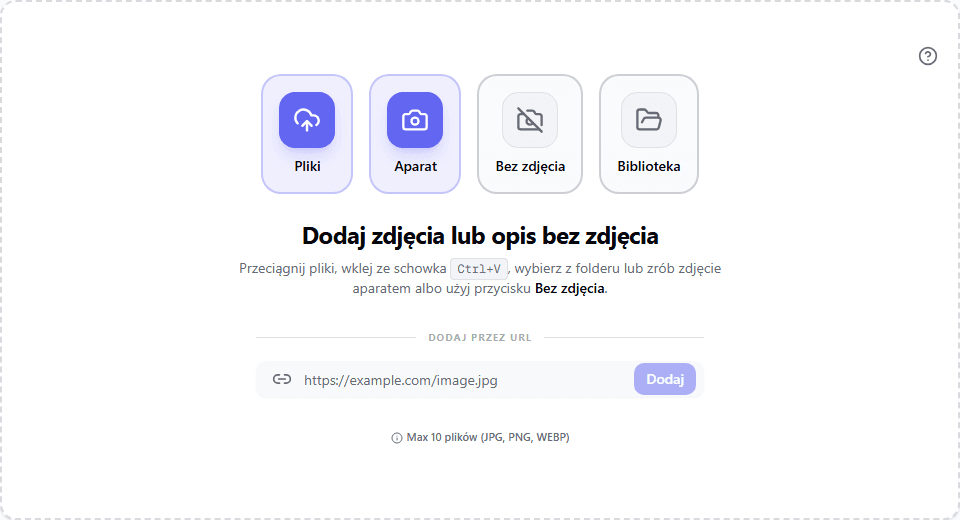
Zdjęcie możesz dodać z komputera, aparatu, biblioteki, schowka, przez przeciągnięcie albo jako URL. Dostępne metody mogą zależeć od projektu i urządzenia.
wabne.ai/generatorUpload
Jak to zrobić
- 1Kliknij Pliki, jeśli chcesz wybrać JPG, PNG albo WEBP z komputera. To najpewniejsza metoda, gdy masz zdjęcie zapisane lokalnie.
- 2Kliknij Aparat, jeśli chcesz zrobić zdjęcie kamerą urządzenia. Na telefonie zwykle otworzy się aparat lub galeria systemowa, a na komputerze przeglądarka może poprosić o zgodę na kamerę.
- 3Kliknij Bez zdjęcia tylko w projektach, które pozwalają generować na podstawie opisu lub wariantu bez materiału wejściowego.
- 4Kliknij Biblioteka, jeśli chcesz użyć materiału, który jest już zapisany w Moich grafikach, np. poprzedni wynik albo wcześniej wgrane zdjęcie.
- 5Wklej URL obrazu w polu Dodaj przez URL, jeśli masz bezpośredni link do pliku obrazu. Link do strony z obrazem nie zawsze zadziała.
- 6Możesz wkleić obraz ze schowka skrótem Ctrl+V, np. po skopiowaniu grafiki z programu lub zrzutu ekranu.
- 7Możesz też przeciągnąć plik bezpośrednio na pole dodawania. Jeśli przeglądarka blokuje drag and drop, użyj przycisku Pliki.
- 8Po dodaniu sprawdź, czy plik pojawił się na liście i czy jego podgląd wygląda poprawnie. Jeśli nie, usuń go i dodaj ponownie inną metodą.
- 9Jeśli projekt pokazuje limit plików, nie przekraczaj go. Przy większych seriach użyj trybu masowego albo ustal proces z zespołem Wabne.
Na co uważać
- Obsługiwane są formaty JPG, PNG i WEBP. Limit liczby plików zależy od projektu. Przy URL-ach używaj tylko materiałów, do których masz prawa, i najlepiej bezpośredniego linku do obrazu.