
Organizacja pracy
Schowek plików
Osobisty panel boczny z często używanymi plikami. Umożliwia szybkie dodawanie materiału do projektu lub wysyłanie go do Wandy bez ponownego szukania w bibliotece.
wabne.ai/library
Kiedy użyć
- Często wracasz do tych samych zdjęć produktów lub wyników generacji.
- Chcesz mieć materiały pod ręką podczas pracy w projekcie.
- Chcesz szybko przerzucić obraz do czatu z Wandą.
Jak zacząć
- 1Otwórz schowek z flagi po prawej stronie ekranu.
- 2Dodaj plik z komputera, przeciągnij go na panel albo wybierz go z biblioteki.
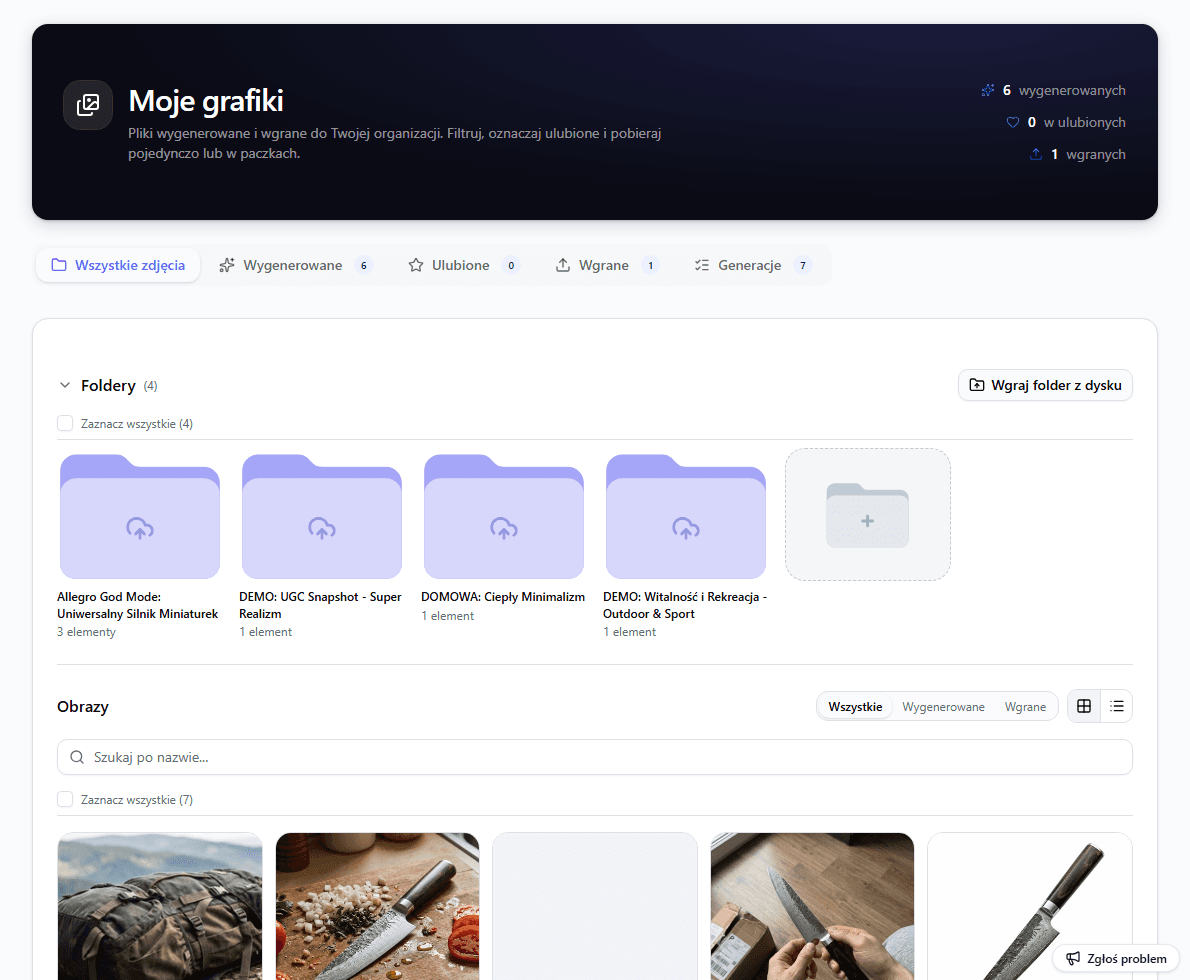
- 3W Moich grafikach użyj ikony schowka na kafelku pliku.
- 4Przeciągnij miniaturę ze schowka bezpośrednio na główne pole zdjęcia lub na pole Dodatkowe zdjęcia wybranego materiału.
- 5W schowku wybierz Do projektu albo Wanda (dla obrazów). Jeśli generator nie jest otwarty, system poprosi o wybór projektu.
Szczegóły działania
Skąd dodać plik
Materiał możesz dodać trzema drogami.
- Bezpośrednio w panelu schowka: upload, przeciągnięcie pliku albo wybór z biblioteki.
- Z widoku Moich grafik: ikona schowka na kafelku.
- Pliki wgrane przez schowek trafiają do biblioteki w folderze wejściowym organizacji.
Gdzie użyć pliku
Schowek łączy się z dwoma miejscami pracy.
- Projekt z generatorem grafik: akcja Do projektu dodaje plik jako materiał wejściowy. Poza projektem prowadzi najpierw do wyboru projektu.
- Przeciąganie: miniaturę można upuścić na głównym polu zdjęcia albo w sekcji Dodatkowe zdjęcia konkretnego materiału.
- Wabna Wanda: akcja Wanda przygotowuje załącznik w czacie.
Na co uważać
- Schowek jest osobisty. Każdy użytkownik ma własną listę.
- Do Wandy można wysłać tylko obrazy, nie PDF.
- Usunięcie ze schowka nie usuwa pliku z biblioteki.
Najczęstsze problemy
- Nie mogę dodać pliku do projektu